
Panduan Lengkap Pengaturan Lingkungan Pengembangan Modern di Mac dengan Chip M
Panduan Lengkap Pengaturan Lingkungan Pengembangan Modern di Mac dengan Chip M Panduan komprehensif yang dirancang khusus untuk chip Apple Silicon (M1/M2/M3), mencakup alat penting, konektivitas GitHub, dan alur kerja pengembangan yang terstandardisasi Topics: Startup, Inovasi, Manajemen.
Panduan Lengkap Pengaturan Lingkungan Pengembangan Modern di Mac dengan Chip M
Ini adalah panduan komprehensif yang dirancang khusus untuk chip Apple Silicon (M1/M2/M3). Ini mencakup tidak hanya instalasi alat penting, tetapi juga mengatasi titik-titik nyeri seperti masalah konektivitas GitHub dan pemblokiran skrip build asli di lingkungan pengembangan.
Fase 1: Pengaturan Lingkungan Pengembangan Esensial
Pada chip seri M, penyejajaran jalur dan arsitektur sangat penting untuk stabilitas.
1. Instal Homebrew (Pengelola Paket)
Di Apple Silicon, Homebrew diinstal di /opt/homebrew secara default.
/bin/bash -c "$(curl -fsSL https://raw.githubusercontent.com/Homebrew/install/HEAD/install.sh)"Konfigurasi Variabel Lingkungan:
echo 'eval "$(/opt/homebrew/bin/brew shellenv)"' >> ~/.zprofile
eval "$(/opt/homebrew/bin/brew shellenv)"
2. Instal fnm (Pengelola Versi Node.js)
fnm secara native mendukung ARM64 dan saat ini adalah pengelola Node paling berkinerja untuk macOS.
brew install fnmTambahkan yang berikut ke ~/.zshrc untuk secara otomatis mengalihkan versi Node saat memasuki direktori proyek:
echo 'eval "$(fnm env --use-on-cd --shell zsh)"' >> ~/.zshrc
source ~/.zshrc
3. Instal pnpm (Pengelola Paket Inti)
Direkomendasikan untuk menginstal secara terpisah melalui Homebrew dengan konfigurasi global yang dioptimalkan:
brew install pnpm
pnpm setup
source ~/.zshrc
Optimasi Kunci: Izinkan eksekusi otomatis skrip build modul asli (seperti Gemini CLI, Sharp, dll.) untuk menghindari kesalahan kompilasi pada chip M:
pnpm config set -g ignore-scripts falseFase 2: Koneksi Aman GitHub dan Tunneling Jaringan
Selesaikan masalah batas waktu koneksi umum atau pengaturan ulang melalui SSH-over-HTTPS (port 443) dengan alat proxy.
1. Konfigurasi Identitas Global
Ganti placeholder di bawah ini dengan informasi GitHub Anda:
git config --global user.name "<your_username>"
git config --global user.email "<your_email@example.com>"
git config --global init.defaultBranch main
2. Hasilkan Kunci ED25519
ssh-keygen -t ed25519 -C "<your_email@example.com>"Jalankan cat ~/.ssh/id_ed25519.pub dan tambahkan konten ke Pengaturan SSH GitHub.
3. Tulis File Konfigurasi SSH “Universal”
Edit ~/.ssh/config untuk memastikan lalu lintas melewati port proxy yang ditentukan (contoh menggunakan 7897):
Host github.com
  HostName ssh.github.com
  Port 443
  User git
  IdentityFile ~/.ssh/id_ed25519
  AddKeysToAgent yes
  UseKeychain yes
  # Paksa melalui proxy lokal (modifikasi port sesuai alat proxy Anda)
  ProxyCommand nc -X 5 -x 127.0.0.1:7897 %h %p
Perbaikan Izin:
chmod 600 ~/.ssh/configFase 3: Alur Kerja Pengembangan Terstandardisasi
Setelah lingkungan siap, mengikuti alur kerja terstandardisasi sangat meningkatkan efisiensi kolaborasi dan pemeliharaan.
1. Pemeriksaan Lingkungan
Setelah memasuki direktori proyek, verifikasi bahwa lingkungan sudah disejajarkan dengan benar:
node -v && pnpm -v2. Manajemen Dependensi
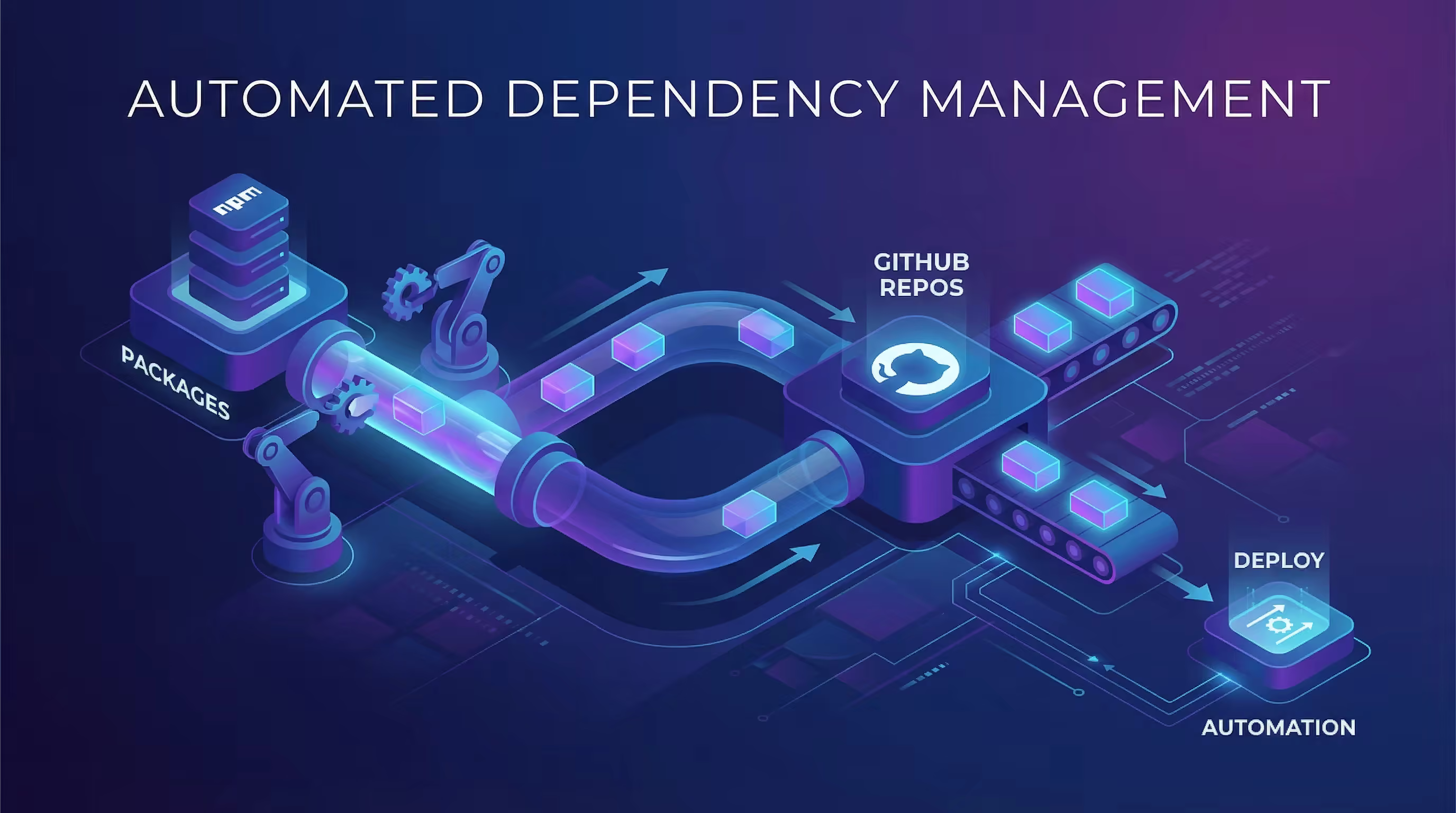
Dengan eksekusi skrip diaktifkan, modul asli secara otomatis menyelesaikan kompilasi lokal selama instalasi:
pnpm install3. Commit Konvensional
Kami merekomendasikan penggunaan spesifikasi Conventional Commits untuk menjaga riwayat commit yang jelas:
feat:Fitur barufix:Perbaikan bugchore:Perubahan pada proses build atau alat bantudocs:Perubahan dokumentasi
Tip: Anda dapat menggunakan alat AI untuk membantu menghasilkan pesan commit yang sesuai:
git diff --cached | <ai_tool_command> "Hasilkan pesan commit bahasa Inggris berdasarkan perubahan"4. Push dan Sinkronisasi
git pull origin main  # Pull sebelum push untuk menghindari konflik
git push origin main